
告别桌面客户端束缚:Antigravity CLI 1.2.0 的“无头远程控制”
Antigravity CLI 1.2.0 原生内置无头后台守护进程(Headless Daemon),支持脱离桌面客户端随时随地从浏览器远程操控开发机。
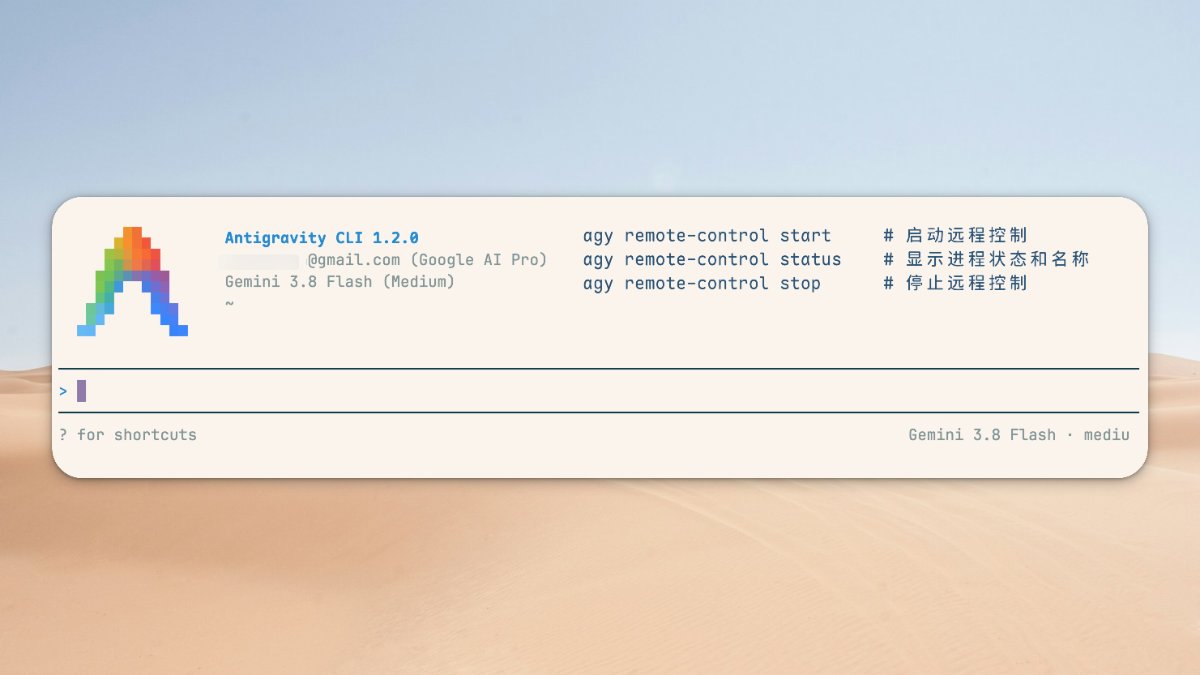
在处理大型重构、跑全套测试或跨项目迁移依赖时,AI Agent 的执行往往需要几十分钟甚至数小时。以前要想在离开工位时用手机或浏览器接管任务,必须在电脑上开着 Antigravity 2.0 桌面端,并在设置面板中保持 Remote Control 开启。
随着 Antigravity CLI 1.2.0 的发布,官方将这一能力原生内置到了终端工具中,带来了 无头远程控制(Headless Daemon)。这意味着即使不启动桌面图形界面,甚至不保持终端窗口打开,你的开发机器也能作为一个常驻服务在后台待命,供你从任意设备的浏览器中随时连接与调度。
什么是“无头远程控制”?
“无头(Headless)”指的是没有图形界面的运行模式。以往使用 CLI 时,一旦终端窗口关闭或 SSH 会话断开,正在运行的进程就会中断。
1.2.0 引入的无头守护进程(Daemon),本质上是将 Antigravity CLI 注册为操作系统的系统级或用户级后台服务:
- Linux:注册为
systemd用户服务。 - macOS:注册为
LaunchAgent。 - Windows:注册为计划任务(Scheduled Task)。
服务一旦注册启动,就会在后台建立与控制中枢的安全反向连接。哪怕你关闭终端窗口、锁屏,甚至系统遭遇异常崩溃,服务都能自动恢复运行。
三条核心命令搞定运维
操作无头服务不再需要手写 systemd 单元文件或 macOS plist 配置文件,CLI 提供了三个极简子命令:
1. 注册并启动后台常驻:agy remote-control start
在已经完成登录的终端中运行:
agy remote-control start
系统会自动安装对应的系统服务并立即拉起进程。
如果你的多台工作站共用同一个账号,建议在启动时加上自定义实例名称,方便在网页端区分:
agy remote-control start --name "workstation-mac"
(如果不指定 --name,系统会自动分配一个类似 my-machine-distant-plume 的易记名称)。
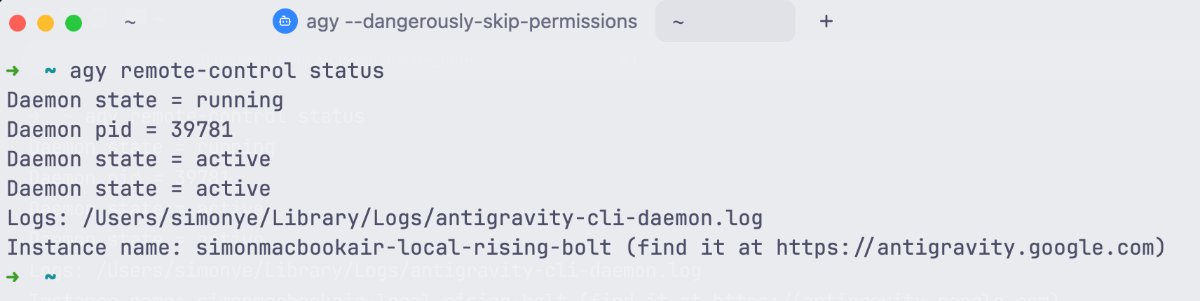
2. 查看运行状态与机器名:agy remote-control status
随时可以通过该命令检查服务是否正常在跑、当前的连接状态以及当前机器的实例标识名:
agy remote-control status
3. 停止并彻底注销:agy remote-control stop
当你不再需要这台机器在后台待命时,执行以下命令即可停止守护进程,并将其从系统服务管理器中彻底反注册:
agy remote-control stop
如何在浏览器端连接与使用?
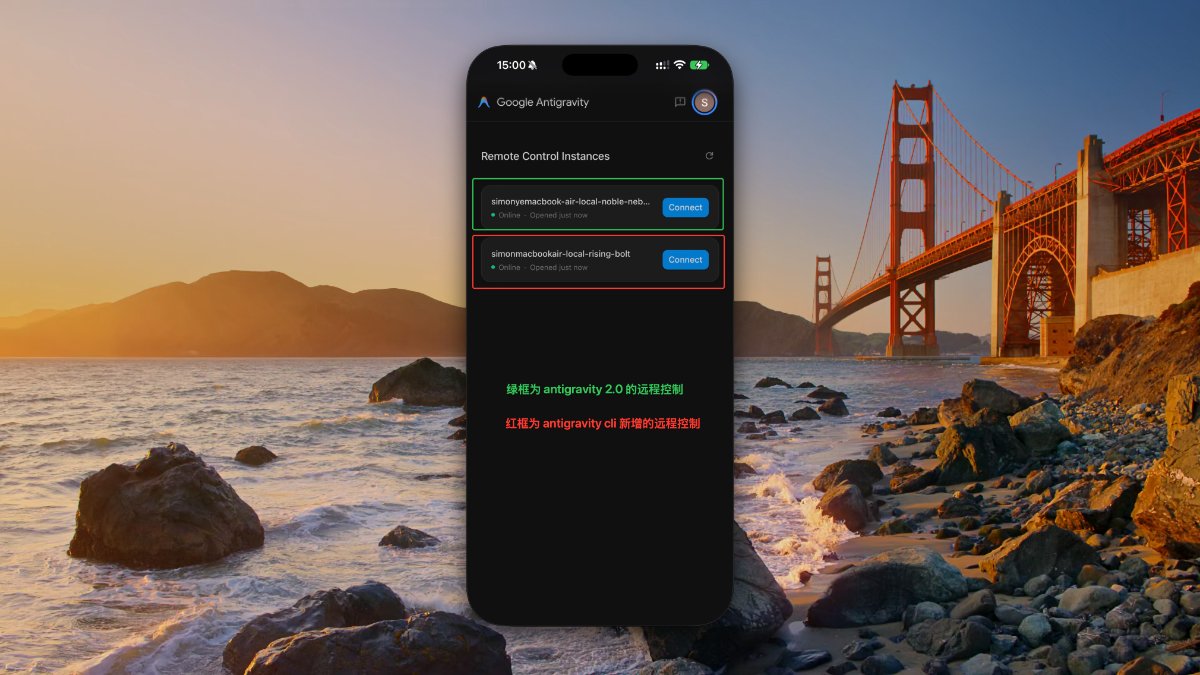
无头服务跑起来后,使用流程和桌面端 Remote Control 完全一致:
- 登录控制台:在手机、平板或任意电脑的浏览器中打开 https://antigravity.google.com/。
- 账号对齐:使用与命令行相同的 Google 账号登录。
- 选择机器:在实例列表中找到刚刚配置的机器名称(如
simonmacbookair-local-rising-bolt)。 - 远程操控:连接成功后,你可以在网页端直接发起新任务、查看当前上下文、审查代码 Diff 与产物,并在 Agent 请求工具授权时直接远程点击确认。
(注:如果在手机端使用,建议将该网页“添加到主屏幕”,当后台任务完成或等待人工输入时,能接收到推送通知)。
关键细节与注意事项
- 认证分离:守护进程使用的是 Antigravity CLI 的登录凭据(
agy登录状态),与同一台机器上 Antigravity 桌面编辑器的登录态是各自独立的。 - 不同操作系统的常驻生命周期:
- Linux:开机即自启,无论是否有用户登录会话,都会在后台保持常驻。
- macOS:在用户登录进入桌面时启动,退出登录(Sign out)后暂停,下次登录自动恢复。
- Windows:如果以管理员权限运行
start,可实现开机免登录自启;普通终端运行则在用户登录后启动。
- 改名生效方式:如果想修改实例名称,可以直接重复执行带新名字的
agy remote-control start --name "new-name",或者修改配置文件~/.gemini/config/config.json中的cliRemoteControlHostname字段,随后重新执行start重启服务即可。
CLI 1.2.0 对无头远程控制的集成,让你的本地开发环境真正变成了一台随时随地可调用的“私人 AI 计算节点”,既保留了本地环境的工具链优势,又彻底解除了被实体工作台绑定的限制。