
彻底解决 Google Antigravity 频繁提示 Chrome DevTools MCP 授权的问题
在使用 Google Antigravity 进行前端调试与网页自动化时,配置整服务级权限免除 Chrome DevTools MCP 频繁弹窗确认的实战指南。
#Antigravity #Chrome DevTools #MCP #AI Agent
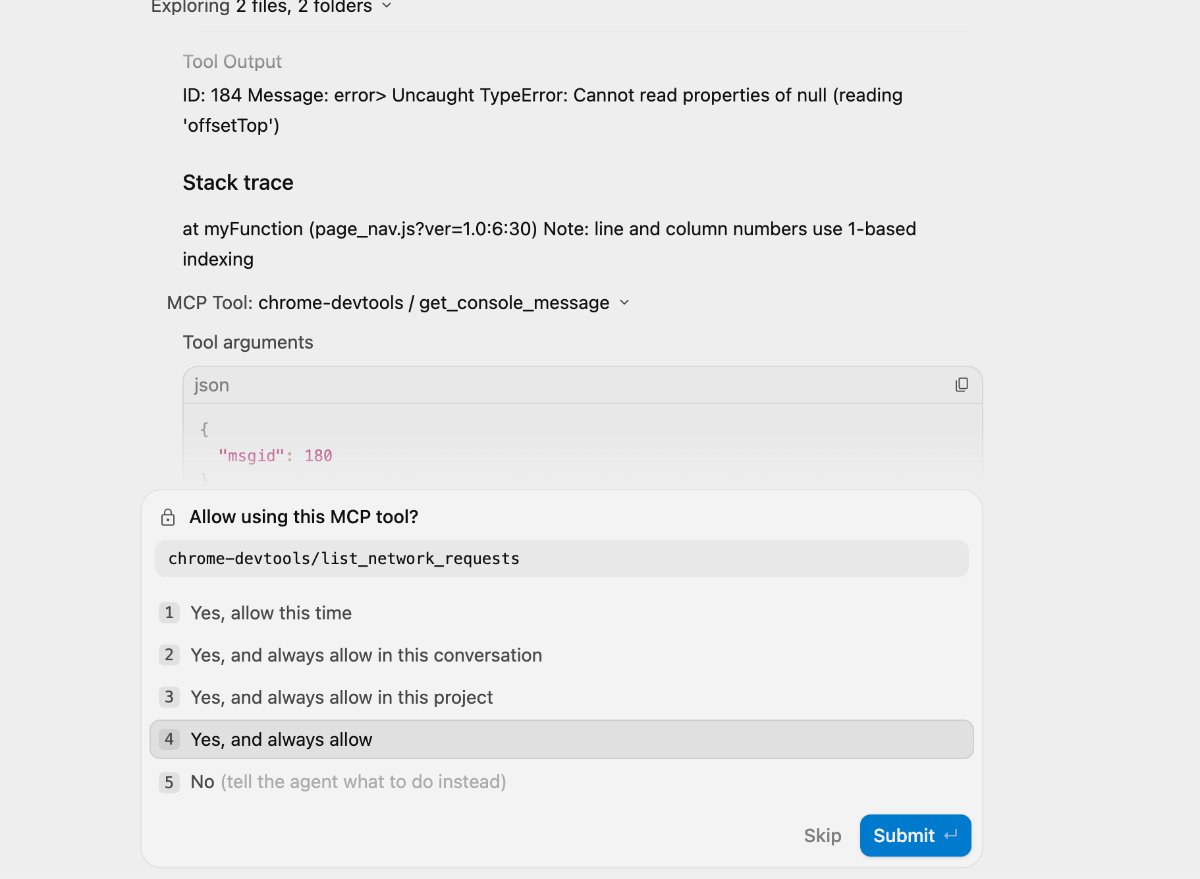
在使用 Google Antigravity(或 Gemini 智能体环境)进行前端调试、网页自动化测试时,很多人会配置并启用 Chrome DevTools MCP 插件。
但在实际使用中,经常会遇到一个让人烦躁的体验:明明每次弹窗都选了“Yes, and always allow”(永久允许),但每跑两步还是会频繁跳出权限确认弹窗。
本文记录一下这个问题的原因和一行配置彻底解决的方法。
现象描述
智能体在执行网页操作时,界面频繁弹出确认窗口:
Allow using this MCP tool?
chrome-devtools/list_network_requests

1. Yes, allow this time
2. Yes, and always allow in this conversation
3. Yes, and always allow in this project
4. Yes, and always allow
5. No (tell the agent what to do instead)
即使你选了 4(全局永久允许),下一个操作调用控制台、截图或点击元素时,弹窗依然会再次出现。
为什么选了“永久允许”还是会弹窗?
原因在于权限粒度。
当你选择 4. Yes, and always allow 时,Antigravity 默认只把当前被调用的具体子工具加入白名单,例如:
mcp(chrome-devtools/list_network_requests)mcp(chrome-devtools/evaluate_script)
而 Chrome DevTools MCP 实际上包含了 20 多个独立的工具(click、fill、hover、navigate_page、take_snapshot、get_console_message、lighthouse_audit 等)。智能体在完成一个多步骤任务时,会根据上下文调用不同的子工具;只要遇到一个此前没被单独授权过的工具,系统就会再次弹窗确认。
解决方案:配置 MCP 服务级全局授权
解决方式非常直接:在权限列表中配置整个 MCP 服务,而不是单个子工具。
修改步骤
- 打开全局配置文件:
- 路径:
~/.gemini/config/config.json
- 路径:
- 找到
userSettings.globalPermissionGrants.allow数组。 - 在数组中添加
"mcp(chrome-devtools)"。
示例配置:
{
  "userSettings": {
    "globalPermissionGrants": {
      "allow": [
        "mcp(chrome-devtools)",
        "command(git log)",
        "command(npm run)"
      ]
    }
  }
}
规则对比
| 授权格式 | 作用范围 | 适用场景 |
|---|---|---|
mcp(chrome-devtools/navigate_page) | 仅允许单个子工具 | 严格限制危险操作(如仅允许只读类工具) |
mcp(chrome-devtools) | 允许该 MCP 服务下的所有工具 | 完全信任该服务,免除所有子工具弹窗 |
补充技巧
- 对其他 MCP 服务通用:如果你接入了其他自建或第三方 MCP 服务(如本地命令执行、SSH 管理等),同样可以使用
mcp(<server-name>)的语法实现整服务免确认。 - 项目级独立配置:如果不希望全局开启,也可以在项目对应的配置文件(
~/.gemini/config/projects/<project-id>.json)中设置permissionGrants,仅对当前工作区生效。
保存配置后无需重启,后续智能体在调用 Chrome DevTools 的任何工具时都将直接自动执行。